前言
群晖NAS提供了丰富的套件来满足用户的各种需求,其中图片管理套件是一个重要的组成部分。本文将详细介绍群晖下的图片管理套件——DS Photo及其使用方法。
Photo Station外观展示
群晖下的图片管理套件叫做Photo Station。在群晖NAS的桌面左下角可以找到其图标,点击即可进入。
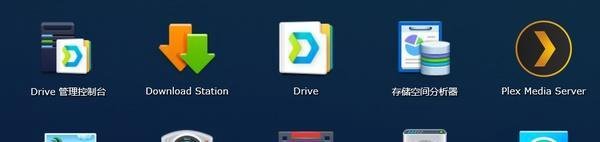
在电脑网页版桌面上点击Photo Station套件,即可打开新页面。界面分为左右两栏,左边是状态栏,右边则是图片浏览区。
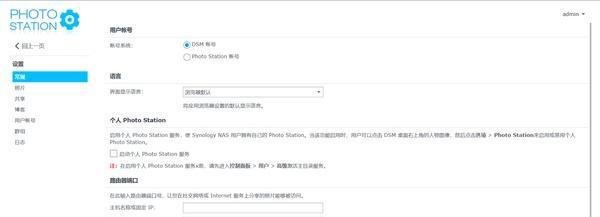
Photo Station设置
常规选项:在设置里的常规选项中,可以勾选“启动个人Photo Station服务”,以便更好地使用该功能。当然,前提是需要去控制面板开启家目录功能。
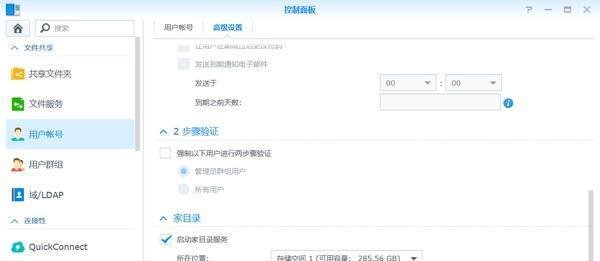
勾选“家目录”后,即可享受个人化的Photo Station服务。
照片选项:第二个选项是照片选项,可以设置照片浏览的各种选择,包括图片显示方式、缩略图大小等。
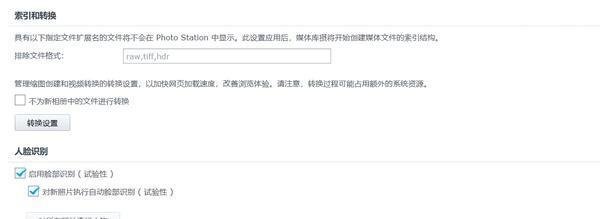
此外,下拉菜单中还能设置人脸识别功能,让图片管理更加智能化。
共享选项:共享选项允许将照片上传到社交网络,如油管、新浪微博及QQ空间等,方便用户分享美好瞬间。
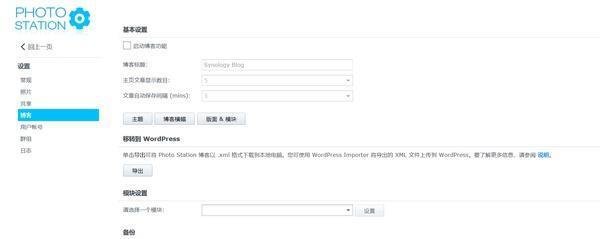
博客选项:勾选博客选项后,可以启用博客功能。这里需要两步进行,首先勾选启用博客,然后设置博客的相关参数。
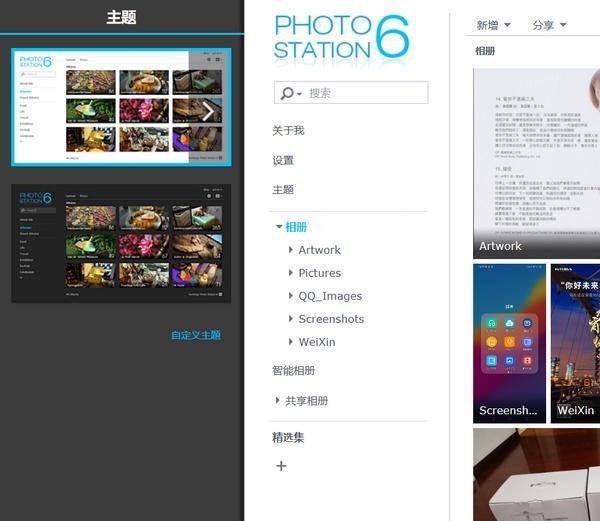
左侧栏设置:左侧栏可以进行设置和主题切换,如图可以切换黑色系和自定义主题等,让Photo Station更加符合个人喜好。
DS Photo套件
除了电脑网页版,群晖还提供了手机APP——ds Photo,方便用户随时随地管理照片。

套件首页简洁明了,就绪后即可开始使用。
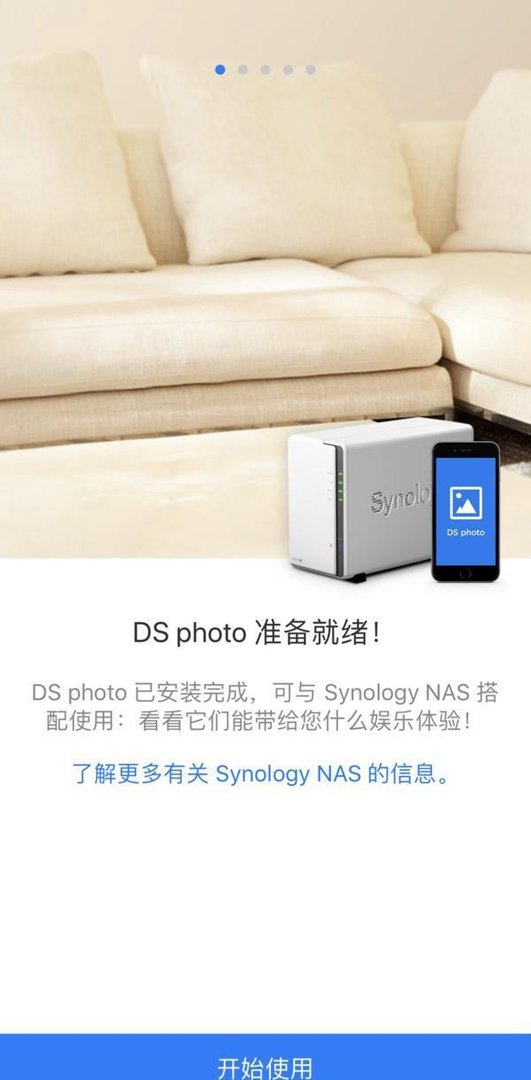
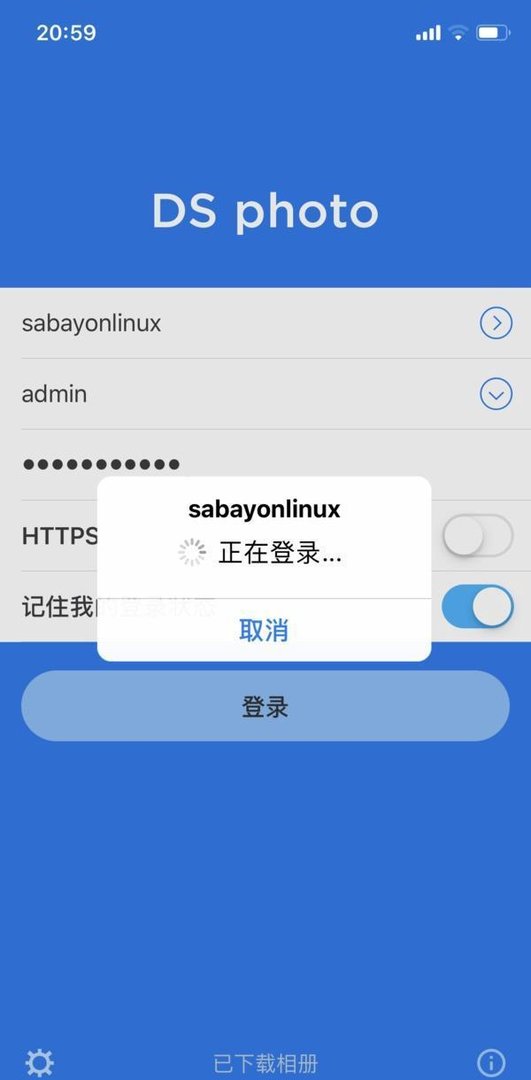
登录界面输入内网网址(如192.168.X.X)或者QuickConnect ID,然后输入NAS的登录账号和密码即可登录。不填的话只能观看公开的相册,无法观看私密相册。
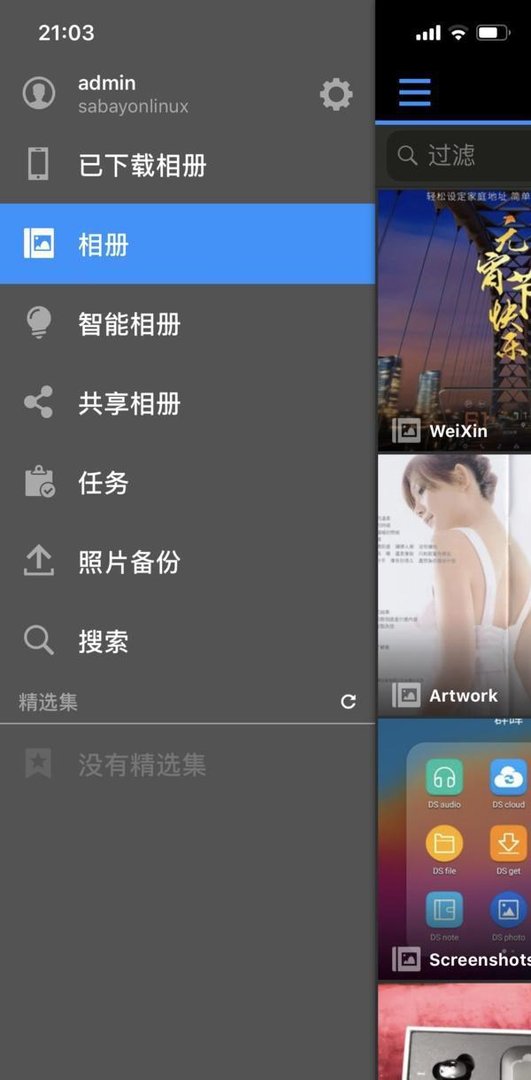
登录后,界面左右栏和电脑网页版很相像,熟悉网页版的用户很快就能上手。
使用感受
在手机上使用ds Photo上传照片到NAS,在内网环境下速度较快,但在外网情况下速度较慢。不过,考虑到安全性和稳定性,这样的速度是可以接受的。
另外,群晖新开发的图片管理套件是Moments,看起来比Photo要智能多了。不清楚群晖是否准备放弃ds Photo套件,但Moments的推出无疑为用户提供了更多的选择。
总结
DS Photo作为群晖NAS的图片管理套件之一,虽然在使用上可能不如一些专门的图片管理软件那么丰富和强大,但其与群晖NAS的无缝集成和便捷性仍然使其具有一定的吸引力。对于已经拥有群晖NAS的用户来说,DS Photo无疑是一个值得尝试的图片管理工具。然而,对于没有群晖NAS的用户来说,可能就没有必要特意去安装和使用DS Photo了。毕竟,市面上还有很多其他优秀的图片管理软件可供选择。