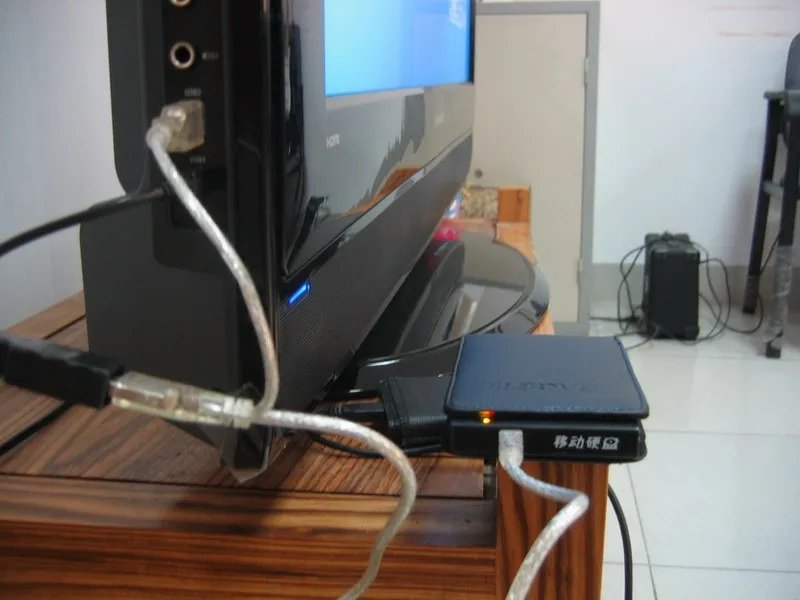

移动硬盘出现故障往往是事发突然,没有预兆,比如,移动硬盘本来用得好好的,想要查看里面的数据时却突然打不开;或是重启了下电脑之后移动硬盘就无法访问了。移动硬盘变得无法访问了还会伴随各种错误信息,例如,在Windows文件管理器中双击移动硬盘的盘符,系统会弹出错误信息。这个错误信息并不是唯一的,常见的有"位置不可用。无法访问G:\。文件或目录结构损坏且无法读取""驱动器中的磁盘未被格式化。想现在格式化吗?""无法访问H:\.数据错误(循环冗余检测)""无法访问K:\.参数错误""此卷不包含可识别的文件系统。请确定所有请求的文件系统驱动程序已加载,且此卷未损坏"等。
移动硬盘无法访问的时候,里面的数据就无法读取了,最直接的后果就是数据丢失。如果移动硬盘中的数据不重要或是有备份,那么将其格式化一下,就可以重新打开移动硬盘了。不过,更多时候,移动硬盘中的数据非常重要,这时候,就不能进行格式化了,因为会对数据造成二次破坏。首先要做的便是想办法将数据恢复出来。
移动硬盘、U盘、内存卡等可移动设备上经常会出现分区打不开无法访问等问题,威胁数据安全。这里总结了一些常见的原因,希望可以帮助大家尽量避免此类问题的出现。
如果您的移动硬盘驱动器是全新的硬盘并且尚未分区,则系统无法识别驱动器大小,这将导致硬盘能识别但无法读取。
调整分区大小、合并分区等操作过程会涉及到转移数据等,如果被强行中止会造成分区损坏,打不开等问题。
如果您发现在设备管理器中可以识别到硬盘,但是在磁盘管理中无法识别的话,有可能是您的硬盘驱动程序过于老旧导致的。
如果您使用了Bitlocker加密硬盘驱动器,则可能会遇到硬盘能识别但不可访问和使用的问题。
比如硬盘损坏、移动硬盘电源不足等,皆可能会导致您的硬盘无法访问
拔除移动硬盘之前没有点击"安全删除硬件并弹出媒体"或是在操作系尚未完成读写操作的时候移除移动硬盘,这种操作会导致文件目录信息错乱,严重的会对磁头造成损坏。
若移动硬盘的电源、数据线、外置硬盘盒等质量不过关,也会造成本文中的故障。
磁盘坏道、病毒破坏、工作期间突然断电、硬件故障等。
注意:在进行以下操作之前还是建议朋友们提前克隆硬盘到其他位置以免重要数据丢失哦。
步骤1:首先右键电脑桌面的此电脑,打开“管理”;进入左边的“磁盘管理”;
步骤2:接着右键“磁盘1”下的磁盘,点击“更改驱动器号和路径”;随后在其中“更改驱动器号和路径,如果没有现成的就“添加”一个;
步骤3:设置完成后点击“确定”就可以显示移动硬盘了。
如果您的硬盘是一个刚购买的新硬盘,那么您可以在磁盘管理工具中将其初始化或者其分配一个驱动器号,即可解决移动硬盘已识别但无法读取问题。
步骤1. 将硬盘连接到计算机,然后按Win+R输入diskmgmt.msc并按Enter键打开磁盘管理工具。
步骤2. 右键选择您的硬盘然后单击“初始化磁盘”,然后在弹出窗口中从MBR和GPT里选择您想要的磁盘分区形式,然后单击“确定”即可完成硬盘初始化任务。
步骤3. 如果您的硬盘已初始化,但是没有分配驱动器号,那么您可以右键单击没有驱动器号的硬盘,选择“更改驱动器号和路径”选项,然后在弹出窗口中单击“添加”并为其分配一个您喜欢的字母,单击“确定”即可
如果您发现自己的硬盘能够在设备管理器中出现,但是在文件资源管理器和磁盘管理工具中皆不显示的话,则很有可能是您的硬盘驱动程序过于老旧而导致的移动硬盘已识别但无法读取问题,那么我们该怎么更新驱动程序呢?
步骤1. 按Win+R输入devmgmt.msc并按Enter键打开设备管理器。
步骤2. 找到您的硬盘,然后右键单击并选择“更新驱动程序”>“自动搜索驱动程序”即可将您老旧的硬盘驱动程序更新到新版本。
步骤3. 等待更新完毕之后,重启计算机并检查硬盘能识别但无法读取问题是否解决。
如果您的硬盘是突然性地出现了硬盘无法读取问题的话,您可以选择执行一次硬盘检测任务以排查是否是硬盘错误导致的问题。
您可以在以管理员身份运行的命令提示符工具中运行chkdsk #: /f /r /x命令来扫描硬盘以检测并修复发现的错误。
如果您是因为BitLocker加密而导致的移动硬盘已识别但无法读取问题的话,我们可以选择在服务选项中更改BitLocker加密服务以解决此类问题,具体操作方法如下。
步骤1. 按Win+R输入services.msc并按Enter键打开服务选项。
步骤2. 在列表中找到BitLocker服务,然后右键单击并选择“属性”,在弹出的属性窗口中将启动类型更改为“自动”,然后单击“应用”>“确定”。
步骤3. 重启计算机,然后检查问题是否已解决。
如果您的硬盘可以在Windows资源管理器中看到,但是无法访问它的话,则有可能是因为访问权限的问题,对此,我们可以采取重置访问权限的方法来解决。
步骤1. 打开文件资源管理器,右键单击无法访问的硬盘并选择“属性”,然后在“安全”选项卡中选择“编辑”>“添加”。
步骤2. 在弹出窗口中添加一个新用户,然后单击“确定”。
步骤3. 返回上一级权限窗口中将“完全控制”权限授予新添加的用户,然后单击“应用”>“确定”,重启计算机中应该可以成功访问此硬盘了。
步骤1:如果不行,就回到计算机管理,打开“设备管理器”;确认磁盘驱动器下有没有移动硬盘;
步骤2:如果有的话“卸载”后重新插拔一下移动硬盘;
步骤3:如果没有,就右键磁盘驱动器,点击“扫描检测硬件改动”。
在操作移动硬盘过程中,也有可能出现硬盘数据丢失的情况,出现这种情况可以尝试使用数据恢复软件进行数据恢复。
现代的数据恢复技术已经比较成熟了,移动硬盘数据恢复软件功能十分强大,只要数据没有被覆盖,就可以将丢失的数据完整恢复。
这里,我们选择DiskGenius数据恢复软件,这款软件对于无法访问的分区提供专门的数据恢复功能,很多情况下,无需进行长时间的扫描就可以将丢失的数据找到。
1. 数据恢复软件有没有免费试用版?
有。
软件下载后不注册即为免费试用版,试用版可以免费搜索数据和预览文件,这样就可以知道丢失的数据是否可以恢复了。
2. 如何知道移动硬盘里的数据是否可以恢复?
一般数据恢复软件都提供免费试用版,扫描完成后,用户可以对扫描结果进行预览。通过预览文件即可判断丢失的数据是否损坏了,软件支持照片、视频、音频、文本、Office文档、PDF文件等数据的预览。
3. 移动硬盘打不开无法访问,丢失的数据可以原盘恢复吗?
有些情况是可以的。原盘恢复数据,需要专业的技术人员操作,对底层数据进行16进制扇区编辑的方法来恢复。不过,并不是所有情况都具备原盘恢复的条件,还需要具体情况具体分析。
4. 移动硬盘有坏道了如何恢复数据呢?
如果移动硬盘有少量逻辑坏道,可以尝试使用DiskGenius进行恢复;若移动硬盘坏道情况非常严重,软件无法进行正常操作了,这时候可以联系DiskGenius技术人员询问恢复方法。
5. 移动硬盘识别不到了,还能恢复数据吗?
如果数据恢复软件中不显示丢失数据的移动硬盘,很有可能是移动硬盘出现了比较严重的物理故障。
小伙伴们在使用移动硬盘的时候要注意以下几点,可以减少数据丢失问题以及延长移动硬盘使用寿命:
1. 使用合适的文件系统类型,例如,Windows系统下通常将移动硬盘格式化为NTFS格式,U盘使用FAT32格式。
2. 移动硬盘正在读取数据的时候不要拔出移动硬盘。
3. 移动硬盘不用的时候要取下来,保存好,尽量不要一直接在电脑上。
4. 移除移动硬盘之前首先要点击电脑中的安全删除媒体图标,确定移动硬盘已被安全弹出之后再拔除移动硬盘。
5. 移动硬盘要轻拿轻放,尽量避免任何磕碰,尤其是在移动硬盘与电脑连接后以及读写数据的时候。
6. 定期对重要数据进行备份,并且将备份存放在不同的磁盘。
7. 使用杀毒软件扫描移动硬盘,清除潜在的病毒威胁。
遇到移动硬盘无法读取问题,需要采取正确处理方法,首先不要进行格式化,然后立刻进行数据恢复。
恢复数据的时候尽量选择专业性强的数据恢复软件,数据恢复效果好并恢复速度快。如果移动硬盘出现了严重的物理故障,恢复软件将无法正常恢复数据,需要找专业的数据恢复人员处理。
希捷Basic简 2TB(STJL2000400)可以用耐用,功能强悍来形容。实力与颜值并存,使用体验都不错,是目前市面上好评非常多、用户群体非常广的一款移动硬盘。
三星T7 Shield 2TB拿到后非常喜欢,价格还非常划算,没想到在这个价位段能做的这个质量,平时使用也完全足够了,满满的省心。
产品的质感很棒,西部数据My Passport 2TB(WDBS4B0020BWT)设计细腻精致很大气,很显高级感,日常使用上也很方便,没有太多的门槛的移动硬盘,一个字形容就是“好”。
东芝新小黑A5 4TB品质整体不错,工艺精湛,而且价格相对厚道,使用寿命还比较长,并且拥有完备的售后服务。
联想F309Pro(2TB)是联想(LENOVO)上性价比高的产品,功能丰富,用起来很很舒服,受到用户广泛好评,是一款好评率非常高的一款移动硬盘,解决你需求的同时,也带来更多便利。
华为备咖存储(ST310-S1)由华为制造,摸着特别有质感,制造工艺精良保证质量和使用寿命,有售后且价格公道,是性价比较高的一款选择。
今天先码到这吧…